

Wil jij WiFi instellen op je Huawei omvormer? In deze handleiding vertellen we je stap voor stap hoe je dit doet.
Stap 1:
Open de FusionSolar app en log in met je login gegevens.

Stap 2:
Klik op Me rechts onderin.
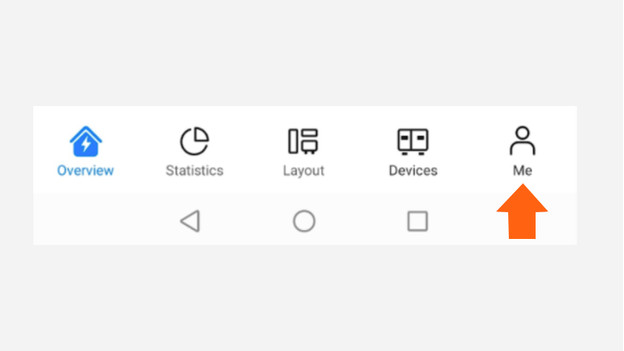
Stap 3:
Klik op Inbedrijfname van apparaat en scan de QR-code aan de rechterzijde van de omvormer. Er wordt nu verbinding gemaakt. Beantwoord de vragen als volgt:
- WLAN-verbinding inschakelen > Bevestigen.
- Er is geen toegang tot het internet, wilt u toch verbinden? > Ja.
- Zorg dat er maar één telefoon verbinding heeft met het signaal van de omvormer.
Stap 4:
Selecteer de gebruikersnaam Gebruiker en vul het wachtwoord 00000a in (5 keer een ‘nul‘ en een kleine letter a). Klik niet op enter maar verberg het toetsenbord waarna je op Aanmelden klikt.
- Let op: bij nieuwe omvormers moet je zelf een wachtwoord instellen. Dit herken je aan de twee wachtwoordvelden waarbij je twee keer hetzelfde wachtwoord invult.
Stap 5:
Druk vervolgens op de drie bolletjes rechts bovenin en selecteer in het vervolgmenu het tandwieltje Instellingen.

Stap 6:
Kies voor Instellingen met omvormer verbonden.
Stap 7:
In deze laatste stap klik op op het drop-down menu en kies je voor je eigen WiFi netwerk.
Let op
Je Huawei modem kan alleen verbinding maken op 2,4 Ghz frequentie. Stel je modem dus in op 2,4 Ghz. Nadat je je netwerk hebt gekozen, vul je het wachtwoord van jouw WiFi netwerk in. De omvormer maakt nu verbinding met het door jou geselecteerde WiFi netwerk. Is er verbinding gemaakt? Sluit dan nu de app af en open de app vervolgens opnieuw. Nu kun je inloggen in de app.